Mengabarkan Tentang Sesuatu Untuk Kita

Laman

SETTING ONLINE CCTV VIA SPEEDY

Berikut ini saya sampaikan cara setting CCTV supaya bisa online dan bisa dimonitor melalui internet via PC/Laptop/Smartphone. Dalam pembahasan berikut saya menggunakan DVR Nathan dan Speedy Router dari TP-Link

  1. Setting Konfigurasi Jaringan pada DVR
  2. Setting Konfigurasi Jaringan pada Speedy Router

Setting Konfigurasi Jaringan pada DVR
  • Dengan menggunakan mouse bawaan, klik kanan pada layar -> pilih Main Menu
  • Akan muncul tampilan login, default username : admin, password : dikosongi, klik OK
  • Ulangi klik kanan layar -> Main Menu, lalu cari sub menu Setting
  • Klik menu Network, lalu isi IP Address dan Media Port. IP default dari Nathan adalah 192.168.1.10, default gateway 192.168.1.1, dan port number 34567 dan HTTP port 80. Jika di tempat Anda sudah ada jaringan dengan menggunakan konfigurasi IP Address tertentu, silahkan disesuaikan ip address nya. untuk HTTP port biarkan 80, Port number nya bisa diganti sesuka kita (selain 80). Save, biasanya minta restart/reboot.


  • Setelah reboot, kemudian kembali ulangi tiga langkah pertama lalu masuk menu Net Service, klik Mobile monitor, nilai default nya biasanya 34599. Boleh diganti sesuka kita, tidak boleh sama dengan port Number di settingan network tadi. Ok, lalu reboot.
Oke, setting di DVR sudah selesai, kita lanjutkan setting di Speedy Router. Pastikan router sudah tersambung ke PC/Laptop melalui wifi atau kabel LAN.
  • Jalankan browser Internet Explorer/Mozilla atau yang lain, ketikkan ip address Speedy router ke kolom alamat. ip address default TP-Link biasanya 192.168.1.1 atau 192.168.1.254.
  • Masukkan username dan password, default dari router username: admin, password : admin
  • Pada tampilan menu Router, klik Advanced Setup ->NAT
  • Pada menu NAT, ada kolom Virtual Circuit, default tampilan PVC0. Jika dibawah kolom tersebut sudah ada NAT status ACTIVATED, akan ada pilihan menu berikutnya yaitu DMZ dan Virtual  Server. Kalau belum ada, silahkan pilih PVC-nya yang NAT-nya sudah aktif
  • Kemudian klik Virtual Server
  • Setelah itu, isilah konfigurasi seperti gambar berikut, ip address dan port disesuaikan dengan settingan pada DVR.
  • Contoh pengisiannya adalah :
    Rule index : 1
    Application : ketik CCTV
    Protocol : ALL
    Start Port Number : 34567 (Media port di DVR)
    End Port Number : 34567
    Local IP Address : 192.168.1.10 (IP Address DVR)
    Klik Save, 
    Kemudian buat lagi
    Rule index : 2
    Application : Mobile
    Protocol : ALL
    Start Port Number : 34599 (Mobile Monitor port di DVR)
    End Port Number : 34599
    Local Ip Address : 192.168.1.10 (ip address DVR)
    Klik Save.
    Dua settingan tadi akan tampil di tabel Virtual Server Listing.

Share:

Pilih Mana, Jaringan Menggunakan Switch atau Access Point?

Jika kita berbicara mengenai switch dan access point, sama saja kita membandingkan koneksi via kabel dan wireless wi-fi. Meski pada dasarnya kedua perangkat ini memiliki fungsi yang sama, yaitu 
Pilih Mana, Jaringan Menggunakan Switch atau Access Point?

sebagai penghubung antar beberapa komputer dalam sebuah network, tetapi media koneksi yang mereka gunakan berbeda. 

Nah, perbedaan itulah yang menyebabkan banyaknya pertimbangan dalam memilih perangkat mana yang pas/cocok diterapkan dalam jaringan yang hendak kita bangun.


Melalui artikel ini, saya akan coba memaparkan hal apa saja yang sering menjadi pertimbangan memilih salah satu perangkat ini.

Jika Dilihat Dari Sisi OSI Layer

Switch bekerja berdasarkan OSI layer kedua (Data Link)33. Yang cara kerjanya berdasarkan informasi mengenai mac address pengirim dan calon penerima data. 

Access point berada pada OSI layer pertama (Physical). Ya, sama seperti hub, access point hanya mengirim secara broadcast pesan yang dia terima ke semua komputer yang terhubung dengannya. Tanpa menfilter darimana dan untuk siapa pesan tersebut.

Selain itu, karena berada pada OSI layer pertama, jaringan yang menggunakan Access Point akan berada pada collision domain yang sama. Hal ini dapat menyebabkan kehilangan data.

Pada switch, yang bekerja berdasarkan OSI Layer kedua, area collision domain diperkecil. Yaitu hanya terdapat pada tiap-tiap port pada switch bukan pada seluruh perangkat.

Media Koneksi yang Digunakan

Ya, seperti yang sudah disinggung dalam awal artikel ini, bahwa perbedaan yang mencolok dari kedua perangkat ini adalah media koneksi yang digunakannya.

Switch bekerja dengan menggunakan kabel sebagai media koneksinya, dan hal ini pasti akan menjajikan kecepatan dan stabilitasnya. Sedangkan Access Point memanfaatkan gelombang elektromagnetik yang unggul dengan tingkat fleksibelitas dan mobilitasnya yang tinggi.


Instalasi Jaringan Dengan Switch dan Access Point
Jika jaringan kamu ingin dibangun menggunakan switch, sepertinya harus mempersiapkan biaya agak mahal. Karena alat dan bahan yang diperlukan lebih banyak. Karena koneksinya menggunakan kabel, kita harus menentukan posisi yang pas baik dari komputer ataupun switch itu sendiri. Karena sangat tidak mungkin untuk berpindah-pindah tempat, jadi harus dipastikan dulu kalau posisi sudah benar-benar mantap.

Instalasi jaringan Wi-Fi saya rasa tidak serumit switch. Buku manual dan banyaknya panduan sudah lebih dari cukup untuk membantu kita menginstalasinya. Dari sisi biaya pun sangat murah, bahkan harga satu buah Access Point bisa lebih murah dari satu roll kabel UTP Cat 6.

Jika sudah berpengalaman, saya rasa tidak perlu 2 jam untuk mengerjakan jaringan Wi-Fi. 

Untuk Bandwith, Antara Switch dan Access Point

Jika jaringan yang akan dibangun diperuntukan untuk akses data yang besar dan tentunya butuh kecepatan dan tingkat stabilitas yang tinggi, saya rasa kamu bisa mengandalkan switch.

Meskipun teknologi Wi-Fi sudah hadir hingga 802.11 ac dengan andalan kecepatan data rate mencapai 1GBps, pada kenyataannya kabel UTP cat5 masih jauh menggulinya koneksi Wi-Fi. Terlebih jika semakin jauh jangkauan Wireless, maka akan semakin kecil juga bandwith yang ada.

Jadi, jangan ragukan lagi ketersediaan bandwith untuk jaringan yang menggunakan switch. 

Memang Sih Lebih Praktis Access Point

Menggunakan Wi-Fi memang sanga fleksibel, karena tinggal pasang di tempat yang pas, setting, dan konek. Selain itu Access Point juga memungkinkan tingkat mobilitas pengguna yang tinggi. Memang, kamu bisa berpindah-pindah tempat dan tidak terpaku di satu wilayah saja, namun semakin jauh, tentunya sinyal akan semakin lemah.

Instalasi jaringan yang mengandalkan switch memang sangat mahal, tapi itu semua sebanding dengan hasil yang di dapat. Koneksi dengan kapasitas besar bisa lebih cepat dan stabil.

Jadi, Kesimpulannya Bagaimana?

Menggunakan metode Hybrid saya rasa sangat bagus. Ya, kamu mengkombinasikan antara switch dan access point dalam satu jaringan, sehingga tersedia koneksi via kabel maupun wireless.

Jadi, dengan adanya dua koneksi dalam jaringan LAN kamu, akan memberikan banyak opsi. Misalnya, jika ada pengguna yang ingin mengakses sumber data dengan kecepatan dan stabilitas yang tinggi, bisa mengandalkan switch. Dan Wi-fi selalu siaga untuk mereka yang membutuhkan koneksi internet dengan tingkat fleksibelitas dan mobilitas yang tinggi.
Share:

Cara Cek SK Tunjangan Profesi, SK Inpassing dan NRG Guru Dikmen

Dikmen adalah Surat Keputusan yang diberikan Kementrian Pendidikan Nasional kepada Guru Pendidikan menengah yang telah tersertifikasi sebagai guru Profesional dan sebagai bukti keterangan untuk mendapatkan Tunjangan dari Pemerintah untuk kesejahteraan Guru-Guru di Seluruh Indonesia.

Namun sayang banyak Guru-Guru yang tidak mengerti untuk mengetahui Status SK mereka sendiri, padahal Pemerintah sudah sangat Transparan dalam hal pendataan para guru yang bisa di akses secara langsung di website kemdiknas.

oke, gak usah panjang lebar ceritanya, yang penting bisa dicek dan cepet cair.. hahaha (boleh donk donasi dimari) :D

Langkah-langkah untuk cek SK Tunjangan Profesi Guru dan NRG -nya;
1. Silahkan Kunjungi website Kemdiknas di Tautan ini : http://ptkdikmen.kemdiknas.go.id
2. Setelah website terbuka, lihat di sisi Kiri halaman website.. (Lihat gambar bawah dikotak biru)
Masukan NUPTK anda dan Nama Anda sesuai dengan KARTU NUPTK Guru, Lalu klik CARI, maka akan keluar data yg kita cari (lihat gambar dikotak biru)


Selanjutnya Klik Detail, maka akan muncul rincian data SK TunjanganNRG dan SK Inpassing Guruyg kita cari (lihat gambar dan panah petunjuk)


Selesai.. ok semoga bermanfaat, Hormat saya untuk para Guru di Seluruh Indonesia.
Share:

Microsoft Mendesain Ulang Bing Maps, Banyak Fitur baru Yang Ditambahkan

 Bing Maps adalah layanan map atau peta online yang dikembangkan oleh Microsoft. Microsoft telah mengumumkan bahwa mereka telah mendesain ulang Bing Maps dan menambahkan banyak fitur baru untuk layanan tersebut. Pembaruan tersebut dapat dicoba di Amerika Serikat, InggrisKanadaAustraliaIndiaIndonesia,Malaysia dan Afrika Selatan. Microsoft mengatakan bahwa mereka akan meluncurkan update ke wilayah yang lebih banyak secepatnya.

Ini merupakan rilis terbesar yang pernah dilakukan tim Bing, tidak hanya memperbarui antar mukanya saja melainkan juga penambahan fitur - fitur canggih. berikut ini adalah catatan perubahan dari semua update dalam rilis ini atau Anda dapat menonton video yang ada di bawah ini.

Design yang indah dan intuitif. 

Microsoft Mendesain Ulang Bing Maps, Banyak Fitur baru Yang Ditambahkan

Dapatkan pengalaman baru.


  • Melihat informasi untuk beberapa tujuan dengan result card : Bing Maps Preview mengatur hasil pencarian Anda ke "card" yang ditampilkan di sebelah kiri peta. Kartu memungkinkan beberapa tujuan dalam satu tampilan dan setiap informasi yang relevan diatmpilkan kartu, seperti jam operasi, dan bisnis & layanan serupa di dekatnya.
  • Explore and plan menggunakan layout baru : Bing Maps Preview adalah sentuhan ramah dan dirancang untuk menjadi lebih intuitif. Misalnya, memilih peta gaya pilihan Anda (Aerial, Jalan) dengan mengklik tombol di sebelah kanan peta.Atau, melakukan tindakan seperti "save as favorite," "add to route," dan "streetside views" dengan mengklik kanan pada layar Anda.
  • Merencanakan perjalanan dengan arah yang disempurnakan : Tak seorang pun ingin terjebak dalam lalu lintas. Menggunakan prediksi routing, dengan Bing Maps Preview Anda dapat melihat hari dan waktu untuk merencanakan perjalanan sehingga Anda dapat memperkirakan waktu perjalanan.
  • Menemukan tempat di sepanjang rute (Along the Route): Mungkin Anda perlu tahu di mana hotel, restoran, dan SPBU yang terletak di jalan ke tujuan Anda? Along the Route adalah fitur baru yang membantu Anda menemukan tempat dimana Anda mungkin ingin berhenti di selama perjalanan Anda. Banyak yang mengusulkan ini melalui Bing Mendengarkan, dan kami berterima kasih atas tanggapan Anda. 
  • Mudah menjelajahi tempat dengan peningkatan Streetside Views: Dapat melihat kondisi tempat tujuan dengan view 360 derajat. Artinya kita bisa melihat sekeliling tujuan kita.
  • Simpan tujuan Anda dalam My Place Dalam satu kali klik Anda dapat menyimpan lokasi di tempat kerja, rumah atau lokasi favorit lainnya. Bahkan akansinkron dengan Cortana dan aplikasi Windows Maps.
  • Share travel plans dengan orang lainSetelah Anda merencanakan perjalananAndaAnda bisa berbagi dengan orang-orang yang akan bergabung dengan Anda.Teman perjalanan Anda akan menerima email dengan set result card yang dapatdilihat pada desktop atau dari perangkat mobile.
Dengan penambahan fitur baru tersebut, Microsoft serius untuk mengembangkan maps mereka, dan siap menjadi pesaing dari Google Maps atau pun Apple Maps.

Untuk Bing Maps Priview bisa dilihat di sini.
Share:

Jaringan Warnet sederhana tanpa mikrotik

Instalasi Jaringan Warnet Berbasis Windows XP dan ADSL Modem (pada Speedy) - 
Cara Setting Instalasi Jaringan Warnet Menggunakan Speedy - Cara Setting Instalasi Jaringan Warnet - Kemampuan untuk melakukan Instalasi dan setting untuk sebuahWarung Internet (Warnet) selama ini dianggap hanya dimiliki oleh mereka yang sudah lama berkecimpung didunia IT Administrator, Cara Setting Jaringan Warnet Speedy, pada WIndows Xp dan Windows 7 Dengan mematok biaya yang cukup lumayan mereka bersedia membantu kita dalam membangun sebuah Warnet yang hendaknya akan kita gunakan sebagai Unit Produksi. Ketidaktahuan tentang bagaimana sebuah sistem jaringan dapat berjalan lancar adalah alasan utama kita untuk terus menggunakan tenaga mereka. Berangkat dari keadaan tersebut maka saya menuliskan panduan ini. Sengaja dibuat dengan menampilkan langkah demi langkah agar dapat dimengerti dan dipahami bahkan oleh seorang yang sama sekali belum mengenal jaringan. Setting Jaringan Speedy, btw lihat dulu Tutorial Cara Setting modem DLINK 520B Menggunakan Speedy or Setting Modem D-Link type 520B , Setting modem DLINK 520B tidak begitu rumit, mari kita ikuti langkah langkah seperti berikut ini. tapi lihat dulu tutorial saya sebelumnya mengenai : Cara Setting Konfigurasi Modem D'Link 2542B Menggunakan Telkom Speedy 


Pada panduan ini akan dibahas instalasi dan setting untuk sebuah warnet yang memiliki 1 server & 12 client seperti terlihat pada gambar di bawah ini:


Cara Setting Jaringan Lan untuk Warnet

Persiapan Hardware & Software

Hendaknya sebelum kita melaksanakan instalasi jaringan, terlebih dahulu kita mempersiapkan Hardware & software yang akan tersambung di dalam lingkup jaringan tersebut. Beberapa langkah persiapan yang diperlukan adalah :


1. PC Server, spesifikasi minimal yang disarankan :

a. Hardware :


  • MotherBoard : Kecepatan setara 3.00 Ghz untuk dual Core
  • Ram : 1 Ghz
  • Harddisk : 160 GB
  • NIC / LAN Card : 10/100 Mbps
  • Drive : DVD / CD Writer
  • Spesifikasi lain : Optional
b. Software :
  • Windows XP SP2
  • Bandwith Controller / Manager
  • Billing System, dll
  • Anti Virus
  • Firewall
  • Anti Spyware, Malware, Adware


2. PC Client Minimal Spesifikasi

a. Hardware :

  • MotherBoard : Kecepatan setara 3.00 Ghz Dual Core
  • Ram : 1 GB
  • Harddisk : 160 GB
  • VGA Card : Optional untuk Game
b. Software :
  • Windows XP SP2
  • Browsing Tools :
1. Internet Explorer
2. Mozilla FireFox (Free)
3. Opera
  • Chatting Tools :
1. Yahoo Messenger (Free)
2. MSN Live Messenger
3. MiRC
4. ICQ
  • Game Online, Example:
1. Warcraft III
2. Ragnarok Online
3. Diablo II, dsb
  • Adobe Reader (Free)
  • WinZip
  • WinRar
  • Anti Virus
  • Winamp (Free)
  • ACD See (Optional)
  • Microsoft Office (Optional)
  • Billing System, dsb
Sistem Operasi Window$ memang sangat mahal, untuk itu kita bisa mensiasatinya dengan membeli CPU second Built-up dari luar negeri yang masih bagus. Biasanya selain kualitasnya lebih tinggi dari pada CPU rakitan, CPU Built-up dari luar negeri juga sudah dilengkapi dengan, Sistem Operasi Standar Windows.


3. Hub / Switch / Router

Merupakan alat yang digunakan untuk membagi koneksi internet dari PC server ke PC Client. Pilihan antara Hub / Switch / Router ditentukan oleh kemampuan koneksi yang ingin dihasilkan, dan tentu saja di sesuaikan dengan dana yang tersedia. Pada studi kasus kita kali ini saya akan menggunakan Switch sebagai pembagi koneksi internet.


4. Modem

Modem adalah sebuah device yang digunakan sebagai penghubung dari sebuah PC atau jaringan ke Penyedia Layanan Internet (Internet Service Provider / ISP). Penggunaan Modem yang akan di bahas kali ini adalah modem jenis ADSL. Modem jenis ini biasanya digunakan oleh ISP Telkomspeedy. Untuk jenis modem ADSL itu sendiri bisa dipilih berdasarkan kebutuhan. Kali ini penulis mengambil contoh ADSL LynkSys AM 300 yang hanya mempunyai 1 (satu) port saja sebagai Dialup Device.


Setting Modem ADSL Eksternal

Berikut adalah langkah yang harus dilakukan untuk memastikan PC Server terhubung ke

internet :


1) Buka Internet Explorer anda dan ketikan alamat berikut : 192.168.1.1 (biasanya adalah

alamat IP default bagi Modem).


2) Setelah muncul jendela login isikan username: admin Password: admin, atau sesuai

dengan user guide yang terdapat pada saat pembelian Modem.


3) Isikan sesuai dengan yang tertera pada gambar berikut, kecuali user name dan password yang masing-masing berbeda sesuai dengan yang didapat dari ISP.

4) Pengisian selanjutnya adalah untuk mengijinkan DHCP Server enable/disable, sebaiknya dipilih Option Enable agar kita tidak direpotkan dengan urusan menyetel satu demi satu IP Client. Karena fasilitas ini mempunyai kemampuan untuk mensetting IP Client secara otomatis.

5) Untuk pengisian Time Zone dilakukan sesuai dengan domisili anda tinggal. Dan untuk time server settingan yang tertera pada gambar adalah settingan yang saya rekomendasikan.


6) Jika kita ingin mengganti modem username & password kita dipersilahkan untuk

melalukannya pada option berikut :


7) Status Koneksi kita bisa kita pantau pada tabs status (gambar), sebetulnya alamat IP

kita tertera pada bagian bawah layar. Tidak saya tampilkan dengan alasan keamanan.
Setelah semua tersetting dengan baik langkah pengujian yang bisa kita lakukan adalah dengan membuka Internet Explorer kita, lalu masuk ke salah satu alamat WEB yang mudah diloading. Contoh : Http://www.google.co.id/ lalu untuk pengetesan kecepatan bisa dilakukan melalui beberapa situs yang menyediakan layanan pengukuran Bandwith, contoh: http://www.sijiwae.net/speedtest/ .

Setelah hubungan antara PC server dan koneksi internet dapat berjalan lancar langkah

selanjutnya adalah sinkronisasi. Agar semua komputer dapat tersinkronisasi secara benar, berikut adalah langkah-langkah yang harus dilakukan :


1) Sinkronisasi Nama Komputer / PC dan Nama Work Group dilakukan dengan cara

sebagai berikut :
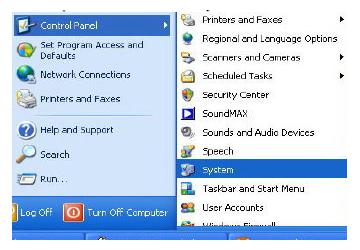
a. Menampilkan Task Control System


Cara Setting Jaringan Lan untuk Warnet
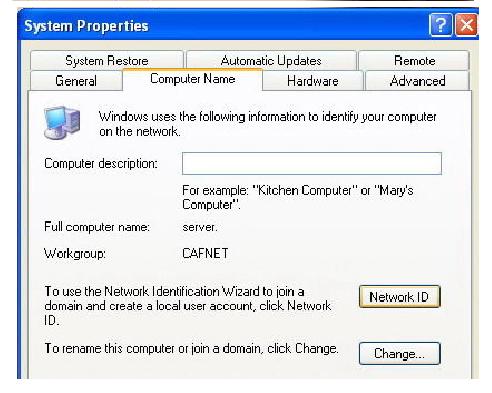
b. Pada Tab Computer Name klik Change untuk mengubah nama komputer dan nama WorkGroup. Nama komputer sebaiknya diurutkan sesuai dengan nomor Clientnya untuk memudahkan kita mengingat masing masing nama komputer, nama masing-masing PC tidak boleh sama. Namun untuk nama Workgroup harus lah dibuat sama untuk semua Client dan juga Server.


Cara Setting Jaringan Lan untuk Warnet
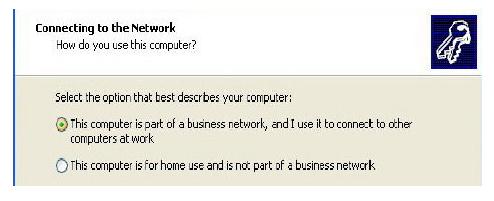
c. Setelah nama PC kita ganti langkah selanjutnya adalah mengganti Network ID dengan cara mengeklik Tab Network ID pada task Control System tadi.


- Pada pertanyaan How Do You Use This Computer pilihlah option This Computer is part of a business network, kemudian Klik Next.

Cara Setting Jaringan Lan untuk Warnet

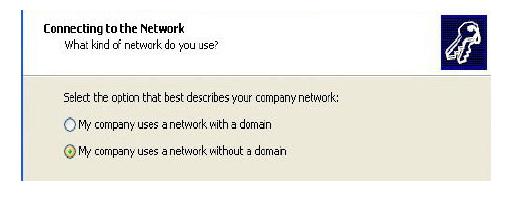
- Pada Option selanjutnya pilihlah Network without a Domain.
Cara Setting Jaringan Lan untuk Warnet
- Selanjutnya isikan nama WorkGroup sesuai dengan nama WorkGorup yang kita isikan pada waktu mengganti nama PC pada langkah (b) tadi.
Cara Setting Jaringan Lan untuk Warnet
- Selanjutnya Klik Next dan kemudian Finish. Tunggu beberapa saat hingga komputer selesai melakukan pergantian Network ID dan lakukan restrat System Operasi / Reboot.
2) Sinkronisasi Waktu / Jam dilakukan dengan menempuh langkah sebagai berikut:
a. Double klik tampilan jam yang ada pada sudut kiri bawah desktop anda.

b. Pilihlah tabs Internet Time => Update Now

Cara Setting Jaringan Lan untuk Warnet

c. Tunggu beberapa saat hingga terdapat statement berikut : The time has ben

succesfully Synchronized.

d. Jika yang tampil adalah statement error, maka ulangi klik Update Now hingga

berhasil menyamakan waktu PC anda dengan server Windows.

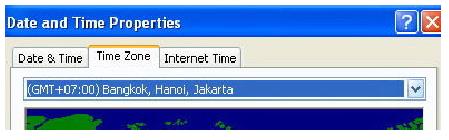
e. Jika Update berhasil, namun jam yang ditampilkan tidak sama, maka kesalahan

mungkin terjadi pada Time Zone untuk wilayah WIB wilayah waktunya adalah

GMT + 07.00 Bangkok, Hanoi, Jakarta sedangkan untuk WITA adalah

GMT+08.00 Perth dan WIT dengan GMT + 09.00 Seoul.


Cara Setting Jaringan Lan untuk Warnet


Internet Connection Sharing (ICS)

Sampai dengan tahap ini PC yang terkoneksi keinternet hanyalan PC server saja. Untuk

memberikan akses bagi PC client agar mempunyai akses ke internet kita perlu mengaktifkan Internet Connection Sharing yang kita miliki pada PC server. Langkah-langkahnya adalah sebagai berikut :

1) Buka Jendela Network Connection yang terdapat pada Control Panel. Lalu klik kanan

pada Koneksi aktif kita ke internet => pilih Properties.


Cara Setting Jaringan Lan untuk Warnet

2) Pada tabs Advanced aktifkan option Allow other network users to connect through this

computer’s Internet Connection.


3) Setelah Koneksi Internet berhasil di sharing maka akan muncul 2 buah macam koneksi. Sebaiknya ganti nama masing-masing koneksi tersebut agar mudah membedakan antarakoneksi yang terhubung ke Modem dengan Koneksi yang terhubung ke Switch dengan cara me-rename masing-masing koneksi tersebut.


Cara Setting Jaringan Lan untuk Warnet

4) Jika kita buka properties pada koneksi yang terhubung ke Switch, pada tabs support

terdapat alamat IP yang akan menjadi default Gateway bagi PC Client yang akan

terhubung melalui PC Server (192.168.0.1).


Cara Setting Jaringan Lan untuk Warnet


Network Setup

Langkah-langkah yang kita lakukan tadi hanyalah untuk memberikan izin bagi PC Client agar dapat mengakses Internet. Untuk mengaktifkan Izin tersebut dilakukan dengan cara mensetup Network / Jaringan yang kita miliki. Langkah pengerjaannya adalah sebagai berikut :


1) Buka Network Setup Wizard yang terdapat pada Control Panel. Lalu lakukan langkah

seperti pada gambar. (pastikan Koneksi ke internet dalam keadaan hidup).


Cara Setting Jaringan Lan untuk Warnet

Cara Setting Jaringan Lan untuk Warnet
2) Pada pilihan select a Connection Method pilih yang Connect Directly to the Internet untuk PC server dan bila melakukan settingan pada PC Client plihlah Option Connect to 
the internet through a residental gateway.


Cara Setting Jaringan Lan untuk Warnet

3) Option Berikut meminta kita menentukan koneksi yang mana yang akan kita gunakan

untuk melakukan dial-up ke Internet. Pilihlah koneksi yang tersambung ke Modem.

Pilihan ini tidak ada pada saat kita melakukan setting di PC Client.


Cara Setting Jaringan Lan untuk Warnet

4) Isikan Computer Name sesuai dengan nama yang telah kita berikan tadi, lalu isikan

Computer Description jika anda inginkan (Optional / tidak diisi tidak berpengaruh).


Cara Setting Jaringan Lan untuk Warnet

5) Isi Nama Workgroup sesuai dengan nama yang telah kita tentukan sebelumnya. Perlu

saya ingatkan kembali bahwa nama workgroup sebaiknya sama untuk semua komputer

agar langkah setting lebih mudah.


Cara Setting Jaringan Lan untuk Warnet
6) Pilihlah option Turn On File and Printing Sharing pada task selanjutnya.


Cara Setting Jaringan Lan untuk Warnet
7) Setelah settingan pada jendela log kita anggap benar klik next untuk menjalankan / Mengaktifkan settingan yang telah kita buat tadi.


Cara Setting Jaringan Lan untuk Warnet

Cara Setting Jaringan Lan untuk Warnet Tunggu beberapa saat hingga komputer selesai menyesuaikan dengan settingan

barunya.


Cara Setting Jaringan Lan untuk Warnet

9) Pilih option just finish wizard, lalu klik Next = > Finish. Biasanya PC akan otomatis

reboot setelah menyelesaikan prosedur tadi.


Cara Setting Jaringan Lan untuk Warnet

Cara Setting Jaringan Lan untuk Warnet
Langkah yang sama kita lakukan pada semua PC Client. Perbedaan cara setting antara PC Server dan PC Client hanyalah terletak pada point 2 dan point 3.
Setelah menyelesaikan langkah settingan tersebut pada PC Client lakukanlah pengetesan koneksi dengan cara yang sama dengan PC Server, yaitu mengunjungi alamat situs yang mudah di Loading dan mengetes kecepatan koneksi. Bila koneksi yang ada dirasa terlalu lambat silahkan lakukan pengecekan pada settingan Network tadi apakah ada Option yang salah atau tidak, dan juga lakukan pengecekan pada koneksi perkabelan apakah suda terposisikan dengan baik atau belum.


Sampai dengan langkah ini semua PC Client bisa terhubung dengan bebas ke Internet selama PC Server menghidupkan Koneksinya. Untuk membatasi penggunaan pada PC Client adal beberapa pilihan. Yang pertama adalah membuat list user dari Computer Client, user mana yang mempunyai hak untuk mengakses internet yang mana yang tidak diizinkan untuk mengaksesnya. Settingan tersebut biasanya digunakan diperkantoran. 

Sedangkan untuk warnet, pembatasan akses biasanya dilakukan dengan menginstalkan program billing pada C Server dan PC Client. Untuk produk billing dalam negeri sudah terdapat beberapa pengembang program diantaranya adalah www.billingexplorer.com dan www.indobilling.com untuk keperluan setting billing ini silahkan menghubungi pengembangnya masing-masing.

Untuk Pengaturan Bandwidth untuk setiap PC bisa menggunakan DU SuperController, untuk membatasi pemakaian bandwidthnya
Share:

POSTING TERBARU

Arsip Blog

Total Tayangan Laman

z

Tiket Pesawat Murah Ada: Disini

Sponsor

Sistema Enlaces Reciprocos
Code tukar link

Tampilan seperti ini: kabar berita